
Sådan tjekker du en AI-foreslået Excel-formel før du bruger den

Bed AI om en formel til dit regneark, og afslør et plausibelt, men forkert svar med tre små kontrolsæt.
Giv AI’en kolonnerne, betingelsen og det ønskede resultat. Kontrollér derefter formlen med tre små datasæt, hvor du allerede kender svaret. Først når alle tre resultater passer, flytter du formlen til dit rigtige ark.
Beskriv opgaven præcist
Forestil dig et lille udgiftsark. Kolonne A indeholder beløbet, og kolonne B viser, om udgiften er godkendt. Du vil kun lægge de godkendte beløb sammen.
Konstrueret eksempel:
| Række | Amount | Approved |
|---|---|---|
| 2 | 120 | TRUE |
| 3 | 85 | FALSE |
| 4 | 40 | TRUE |
| 5 | 60 | FALSE |
| 6 | 25 | TRUE |
| 7 | 15 | FALSE |
Det forventede resultat kan regnes manuelt: 120 + 40 + 25 = 185.
Bed ikke blot om “en formel til mine udgifter”. Giv AI’en hele den lille opgave:
Jeg har beløb i A2:A7 og værdierne TRUE eller FALSE i B2:B7. Skriv én Excel-formel, der lægger beløbene i kolonne A sammen, men kun for de rækker, hvor kolonne B er TRUE. Forklar kort, hvilket område der indeholder kriteriet, og hvilket område der skal summeres. Returnér også tre små kontrolsæt: præcis én godkendt række, ingen godkendte rækker og en godkendt række med tomt beløb. Angiv det forventede resultat for hvert sæt.
En kandidat til dette eksempel er:
=SUMIF(B2:B7,TRUE,A2:A7)
Formlen begynder med lighedstegn og bruger celleområder som argumenter. Microsoft beskriver SUMIF som en funktion, der summerer værdier i et område, når de opfylder et angivet kriterium. I eksemplet undersøger funktionen derfor B2:B7 og summerer de tilsvarende værdier i A2:A7.
=SUMIF(B2:B7,TRUE,A2:A7) er engelsk Excel-syntaks med kommaer mellem argumenterne. I dansk Excel kan den tilsvarende formel skrives =SUM.HVIS(B2:B7;SAND;A2:A7). Microsofts danske dokumentation for SUM.HVIS bruger funktionsnavnet SUM.HVIS og viser eksempler med semikolon mellem argumenterne. Kontrollér alligevel din egen Excel-indstilling, og tilpas både funktionsnavn, argumentskilletegn og de logiske værdier, hvis din installation bruger en anden sprogindstilling.
De tre beståede kontroller er et minimumstjek, ikke en garanti for alle data i arbejdsarket. Når du flytter formlen, skal du også kontrollere datatyperne i kriteriekolonnen, for eksempel booleske TRUE/FALSE-værdier kontra teksten “TRUE”/”FALSE”, at kriterie- og sumområder dækker de samme rækker, og særtilfælde som tomme celler eller fejl.
Kontrollér tre svar, du kender på forhånd
Brug et tomt område eller en kopi uden rigtige arbejdsdata. Før hver kontrol tømmer du A2:B7, lægger kontrolsættets to rækker i A2:B3 og lader A4:B7 være tomme. Behold formlens områder A2:A7 og B2:B7. Så kan gamle godkendte beløb ikke blive liggende og fejlagtigt indgå i summen. Sammenlign derefter resultatet med tallet, du kan regne i hovedet.
1. Præcis én godkendt række
| Amount | Approved |
|---|---|
| 125 | TRUE |
| 70 | FALSE |
Forventet resultat: 125. Kun beløbet på den godkendte række skal med.
2. Ingen godkendte rækker
| Amount | Approved |
|---|---|
| 125 | FALSE |
| 70 | FALSE |
Forventet resultat: 0. Der er intet godkendt beløb at lægge sammen.
3. Et tomt beløb på en godkendt række
| Amount | Approved |
|---|---|
| TRUE | |
| 70 | FALSE |
Forventet resultat: 0. Den eneste godkendte række har intet beløb.
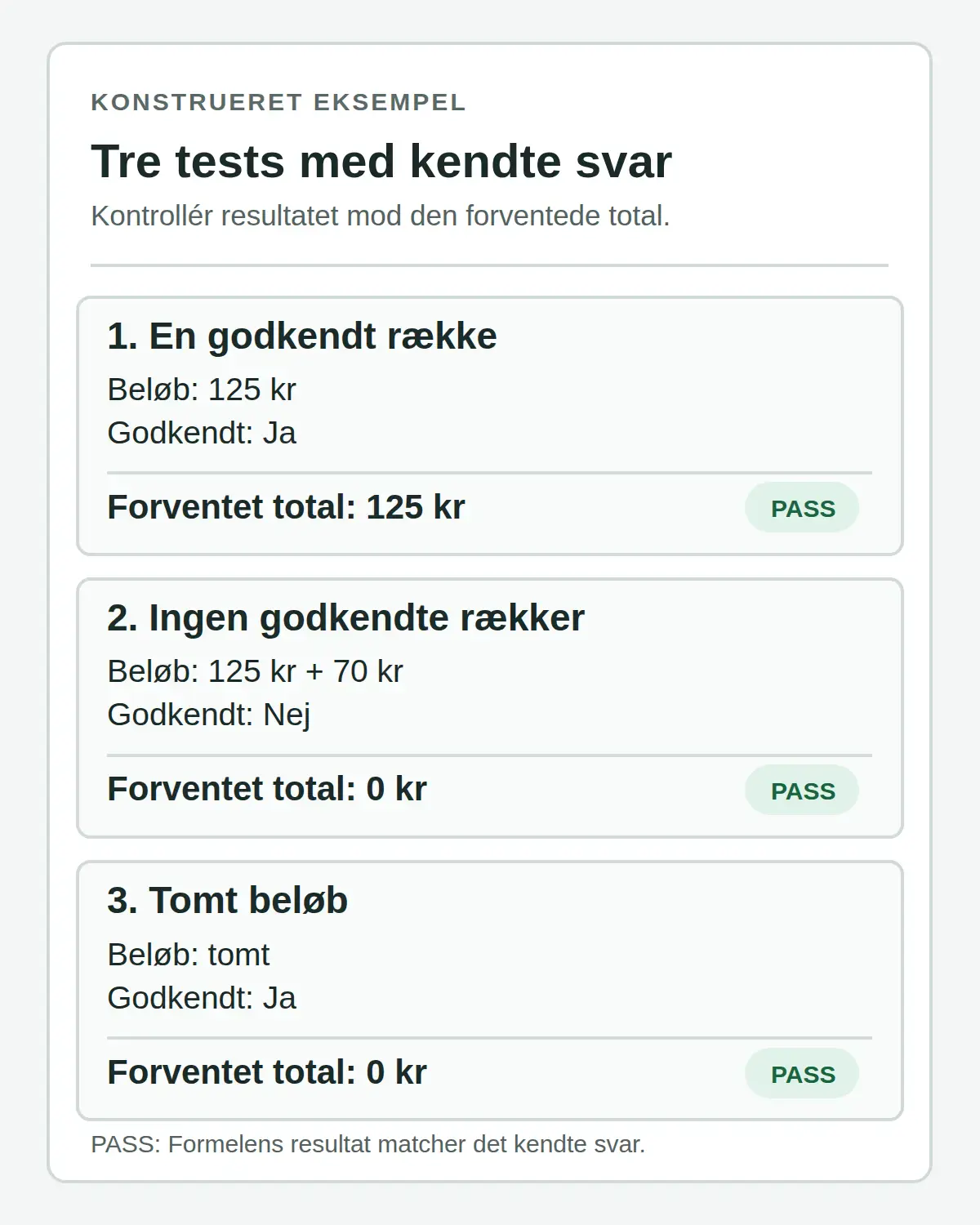
| Kontrol | Input | Forventet | Afviser |
|---|---|---|---|
| Én godkendt række | 125 TRUE, 70 FALSE | 125 | En formel, der tæller rækker og giver 1 |
| Ingen godkendte rækker | 125 FALSE, 70 FALSE | 0 | En formel, der summerer alle beløb og giver 195 |
| Godkendt række med tomt beløb | tom TRUE, 70 FALSE | 0 | En formel, der behandler godkendelse som et beløb |
Tekstalternativ til tabellen: Kontrol 1 skal give 125, kontrol 2 skal give 0, og kontrol 3 skal give 0. Den første kontrol afslører især en formel, der tæller godkendte rækker i stedet for at summere deres beløb, fordi den giver 1 i stedet for 125.
Afvis et svar, der løser den forkerte opgave
En formel kan se overbevisende ud og stadig svare på noget andet. En rækkeoptælling som =COUNTIF(B2:B7,TRUE) finder antallet af godkendte rækker. Den finder ikke summen af beløbene.
Det bliver synligt i den første kontrol. Der er én godkendt række med beløbet 125. Rækkeoptællingen giver 1, mens det kendte svar er 125. Derfor skal formlen afvises, selv om den bruger det rigtige kriterieområde og ser syntaktisk rimelig ud.
Behold formel, forklaring og kontrolsæt
Til det konstruerede ark beholder du =SUMIF(B2:B7,TRUE,A2:A7), fordi kriteriet kontrolleres i B2:B7, mens beløbene hentes fra A2:A7. I hovedeksemplet er det kendte resultat 185, og de tre ekstra kontroller skal give 125, 0 og 0.
Gem de tre kontrolsæt sammen med formlen. Når kolonner eller betingelser senere ændres, kan du køre de samme små kontroller igen. Hvis et svar ikke passer, skal formlen ikke bruges på arbejdsdata endnu.
Hvis du også vil kontrollere påstande, der ikke kan afgøres med et facit i et lille regneark, kan du læse guiden til at kvalitetstjekke et AI-svar med kilder.