Sådan tjekker du AI-udtrukne felter fra en PDF mod originalen

AI kan samle felter fra en PDF i en tabel eller JSON, men datoer, beløb og identifikatorer skal kontrolleres. Her er en praktisk metode med et gennemført eksempel.
Sådan tjekker du AI-udtrukne felter fra en PDF mod originalen
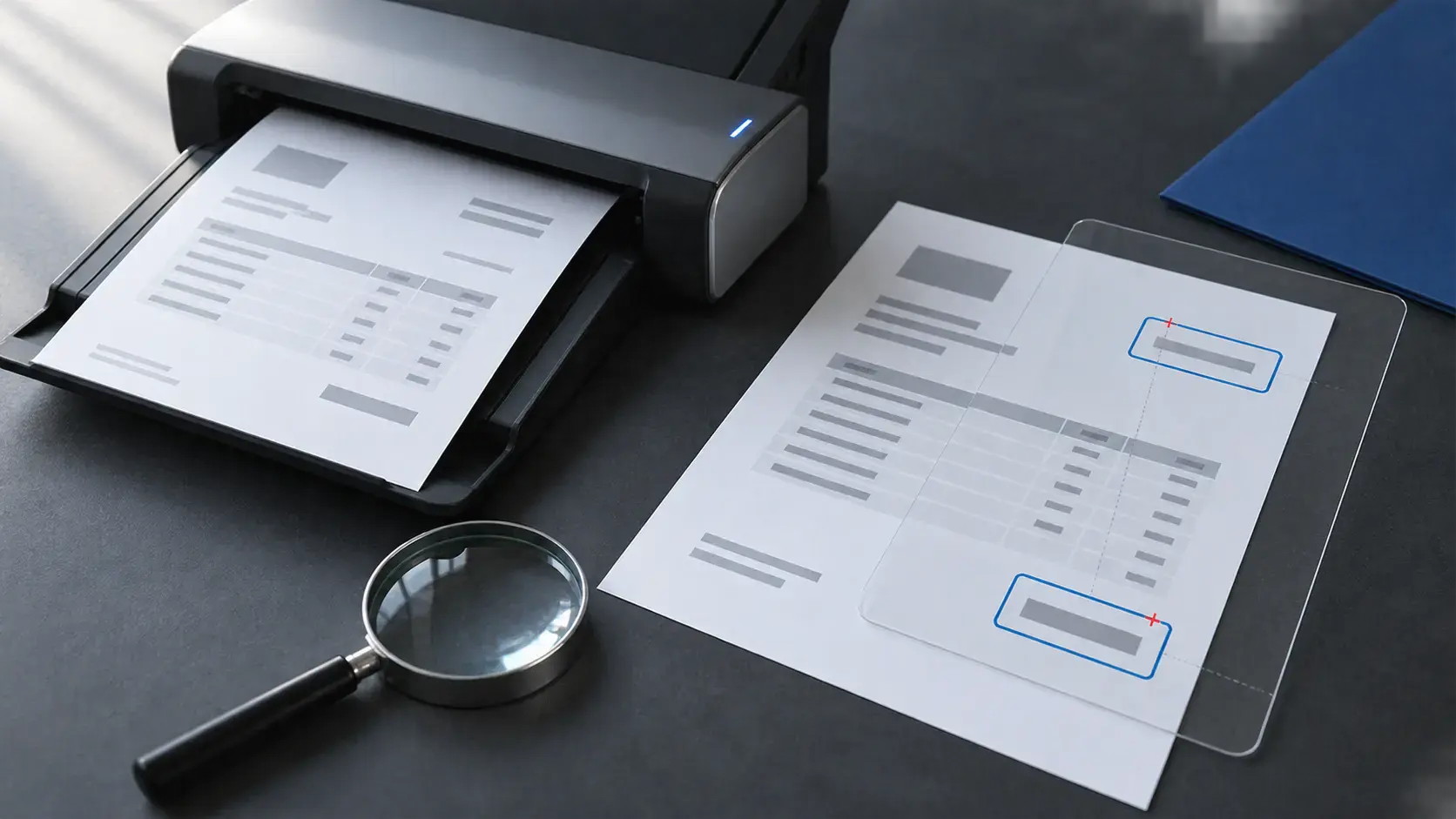
Når AI har lavet en PDF om til en tabel eller JSON, er resultatet et arbejdsudkast, ikke en ny original. Begynd med de felter, der kan ændre en betaling, en frist, en modtager eller en kobling til en bestemt sag. Sammenlign hvert af dem med det synlige dokument, og gem både rettelsen og placeringen i PDF’en.
Metoden her passer til blandt andet fakturaer, ordrebekræftelser, blanketter og rapporter. Den kræver ikke et bestemt AI-værktøj.
Aftal felterne, før du udtrækker
Skriv først, hvilke felter du faktisk skal bruge. Et fakturaudtræk kan for eksempel have denne struktur:
| Felt | Format | Må feltet mangle? |
|---|---|---|
| fakturanummer | tekst | nej |
| fakturadato | ÅÅÅÅ-MM-DD | nej |
| forfaldsdato | ÅÅÅÅ-MM-DD | nej |
| valuta | ISO-kode, for eksempel DKK | nej |
| beløb_ekskl_moms | decimaltal | nej |
| moms | decimaltal | nej |
| beløb_inkl_moms | decimaltal | nej |
| leverandør_cvr | 8 cifre | nej |
| side | heltal | nej |
Et fast skema gør mangler synlige. Bed AI’en om at bruge null ved usikre eller manglende værdier i stedet for at gætte. Bed også om sidenummer og et kort kildeuddrag til hvert felt. Kildeuddraget er en pejling, men det erstatter ikke kontrollen i originalen.
En mulig instruktion er:
Udtræk felterne i skemaet. Brug datoformatet ÅÅÅÅ-MM-DD og punktum som decimaltegn. Skriv null, hvis en værdi ikke kan aflæses sikkert. Angiv PDF-side og et kort ordret kildeuddrag for hvert felt. Beregn ikke manglende beløb, og udfyld ikke noget ud fra sandsynlighed.
Kontrollér de felter, der kan ændre en handling
Ikke alle felter har samme konsekvens. Kontrollér som minimum disse grupper mod PDF’en:
- Beløb og valuta. Kontrollér total, moms, delsummer, rabatter, negative beløb og decimaltegn. Se efter, om beløbet er inklusiv eller eksklusiv moms.
- Datoer og frister. Kontrollér dokumentdato, leveringsdato, periode og forfaldsdato. En udtrukket dato kan være korrekt aflæst, men knyttet til det forkerte felt.
- Identifikatorer. Kontrollér fakturanummer, ordrenummer, kundenummer, CVR-nummer, kontonummer og sagsnummer tegn for tegn.
- Parter og modtagere. Kontrollér navn, juridisk enhed og adresse, især hvis dokumentet nævner flere selskaber eller adresser.
- Valg og statusfelter. Kontrollér afkrydsningsfelter, ja/nej-svar, godkendelser og statustekst i selve dokumentet.
- Felter, der styrer næste skridt. Kontrollér alt, som afgør betaling, bogføring, levering, rettigheder, frister eller en automatisk arbejdsgang.
Et lavrisikofelt som en intern kommentar kan ofte stikprøvekontrolleres. Et felt, som bestemmer beløb eller modtager, bør kontrolleres hver gang. Hvis et udtræk skal bruges til mange dokumenter, så aftal reglen på forhånd i stedet for at vælge efter, hvad AI’en ser sikker ud til at være.
Gennemført eksempel: to fejl i samme faktura
Eksemplet er konstrueret. Forestil dig en faktura på én side med disse synlige oplysninger:
Faktura: 20481
Fakturadato: 03.10.2026
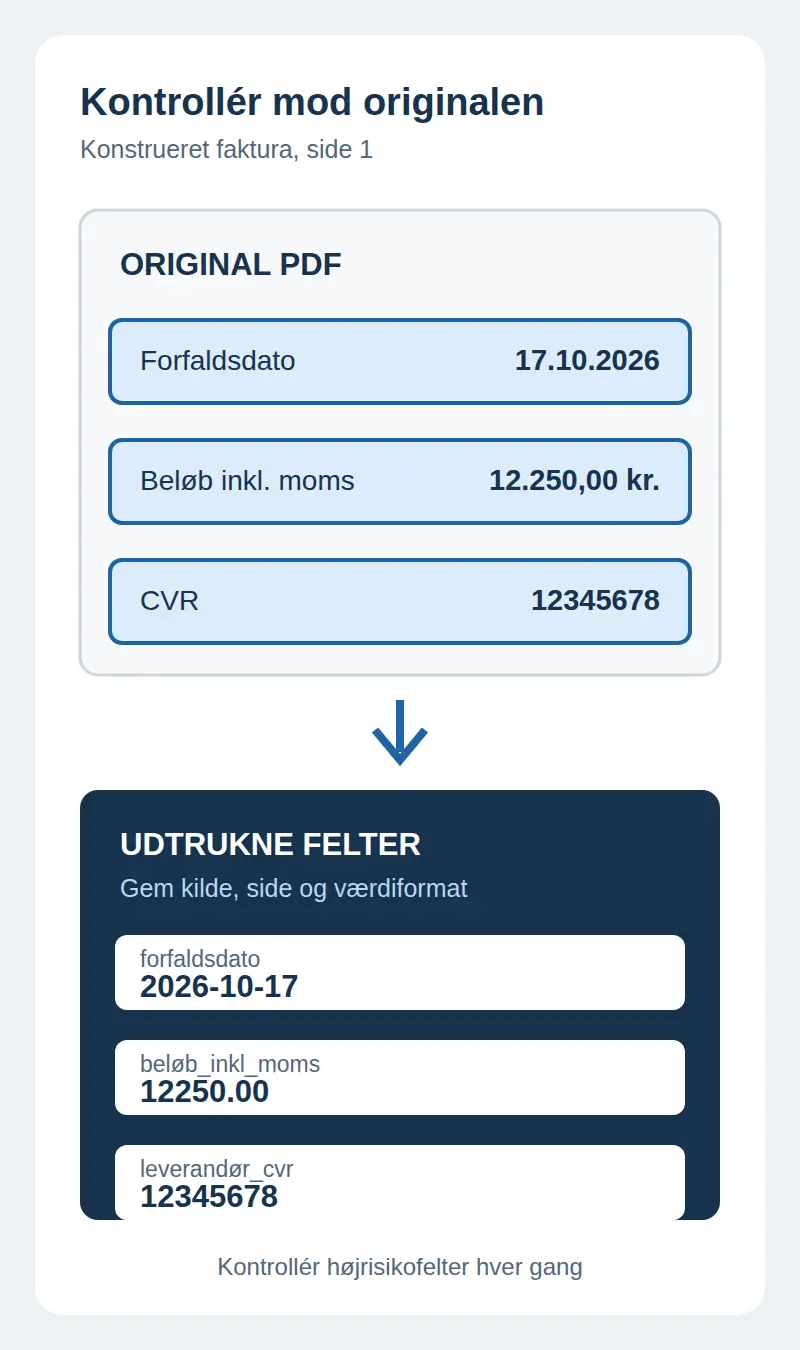
Forfaldsdato: 17.10.2026
Beløb ekskl. moms: 9.800,00 kr.
Moms 25 %: 2.450,00 kr.
Beløb inkl. moms: 12.250,00 kr.
CVR: 12345678
AI’en afleverer dette udtræk:
{
  "fakturanummer": "20481",
  "fakturadato": "2026-10-03",
  "forfaldsdato": "2026-10-07",
  "valuta": "DKK",
  "beløb_ekskl_moms": 9800.00,
  "moms": 2450.00,
  "beløb_inkl_moms": 12250.00,
  "leverandør_cvr": "12345678",
  "side": 1
}
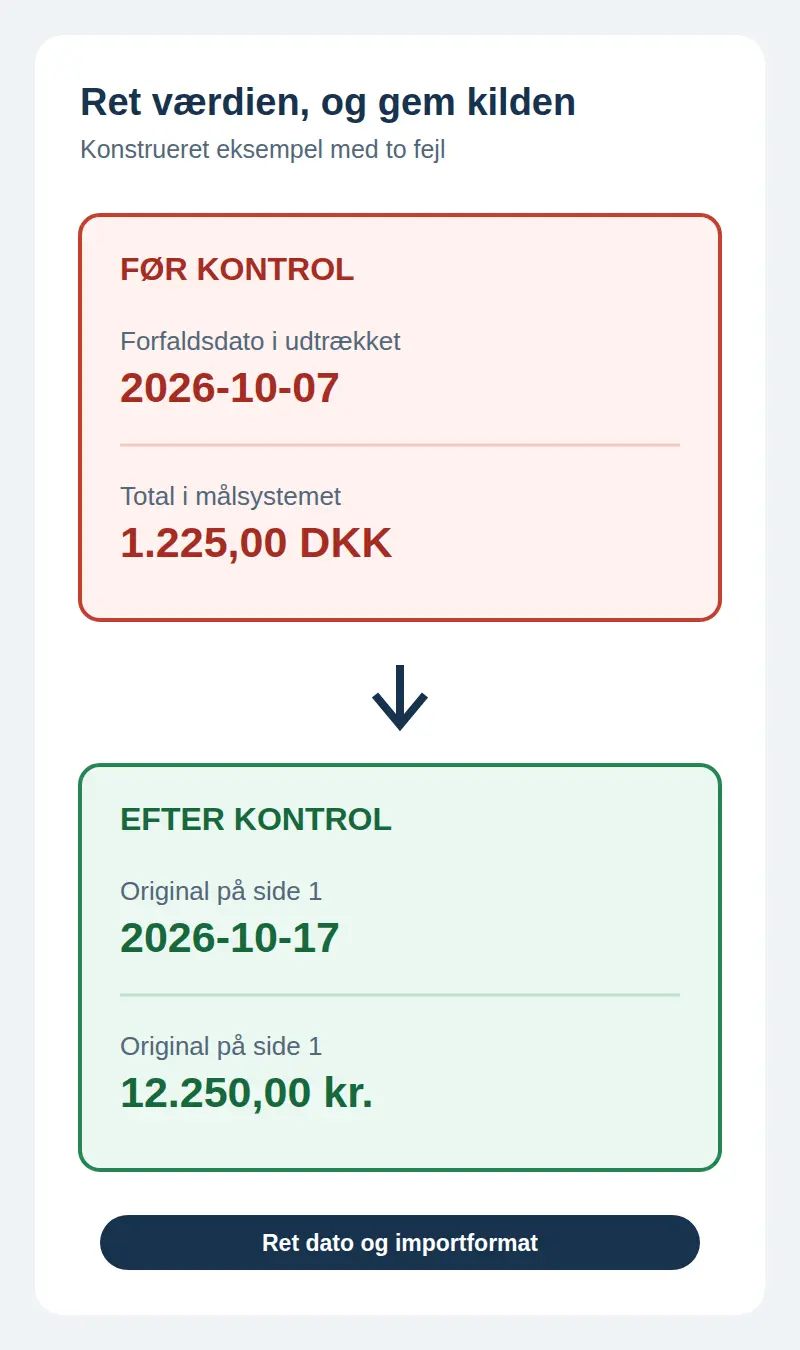
Fakturadatoen, fakturanummeret, valutaen, CVR-nummeret og de tre beløb stemmer med originalen. Forfaldsdatoen gør ikke: originalen viser 17.10.2026, mens udtrækket viser 2026-10-07.
Beløbet 12250.00 ser umiddelbart korrekt ud. Men hvis systemet senere viser det som 1.225,00 kr. på grund af en forkert importregel, er det ikke nok at kontrollere AI-svaret. Den værdi, der faktisk skal bruges, skal sammenlignes med originalens 12.250,00 kr. Kontrollen skal derfor omfatte både udtrækket og den endelige visning eller import.
Rettelsen kan registreres sådan:
| Felt | Udtrukket eller importeret værdi | Original på side 1 | Handling | Status |
|---|---|---|---|---|
| forfaldsdato | 2026-10-07 | 2026-10-17 | ret dato til 2026-10-17 | kontrolleret |
| beløb_inkl_moms | 1.225,00 DKK i målsystem | 12.250,00 kr. | ret importformat og genindlæs 12250.00 | kontrolleret |
Efter rettelsen skal posten være:
{
  "fakturanummer": "20481",
  "fakturadato": "2026-10-03",
  "forfaldsdato": "2026-10-17",
  "valuta": "DKK",
  "beløb_ekskl_moms": 9800.00,
  "moms": 2450.00,
  "beløb_inkl_moms": 12250.00,
  "leverandør_cvr": "12345678",
  "side": 1,
  "kontrolstatus": "kontrolleret_mod_original"
}
Regnestykket giver også en nyttig krydskontrol: 9.800,00 + 2.450,00 = 12.250,00. Det beviser ikke i sig selv, at alle tre tal er læst fra det rigtige dokument, men det kan afsløre en intern uoverensstemmelse.
Brug en kontrolsti, der kan efterprøves
For hvert rettet eller godkendt højrisikofelt bør du kunne svare på fire spørgsmål:
- Hvilket dokument og hvilken side kom værdien fra?
- Hvad stod der i det første udtræk?
- Hvad viser originalen?
- Hvad blev rettet, hvornår og af hvem?
Gem ikke kun den rettede tabel. En kort ændringslog gør det muligt at finde tilbage til fejlen og skelne mellem AI-udtræk, importfejl og menneskelige rettelser.
Ved mange dokumenter kan kontrollen deles i to lag. Kontrollér alle felter med høj konsekvens, og tag derefter en stikprøve af de øvrige felter. Stikprøven må ikke bruges som erstatning for fuld kontrol af betalingsoplysninger, identifikatorer eller andre felter, hvor én forkert værdi kan udløse en forkert handling.
Hvis PDF’en er en scanning, begynder arbejdet med tekstgenkendelse. Se den separate guide til AI og OCR, hvor den aflæste tekst kontrolleres mod originalen. Hvis opgaven i stedet er at finde beslutninger og sidetal i en lang rapport, er guiden til AI-opsummering af lange dokumenter mere relevant.
Stop, når kilden ikke kan afgøre feltet
Skriv ikke en sandsynlig værdi ind, hvis dokumentet er uklart, beskadiget eller selvmodsigende. Markér feltet som null eller skal_afklares, og send det til den person, der kan kontrollere en bedre original eller kontakte afsenderen.
AI kan hjælpe med at læse en PDF og forme et struktureret svar. OpenAI beskriver for eksempel, at PDF-input i Responses API kan give modellen både udtrukket tekst og billeder af siderne, når en model med billedforståelse bruges. Det er en produktfunktion, ikke en garanti for, at bestemte felter bliver korrekte.
Den praktiske grænse er enkel: Automatisér gerne udtrækket, men lad ikke et ubekræftet felt udløse betaling, bogføring, friststyring, adgang eller en anden vigtig handling. Originalen er kontrolgrundlaget, og et ulæseligt felt kræver afklaring, ikke et mere selvsikkert gæt.
Kilde
- OpenAI API: File inputs, hentet 7. oktober 2026. Dokumentationen beskriver understøttelse af PDF som filinput og behandling af tekst og sidebilleder på modeller med billedforståelse.