Del en ChatGPT-samtale med et link, og fjern adgangen igen

Sådan deler du en gennemgået, ikke-følsom ChatGPT-samtale som et personligt link og fjerner præcis det samme link igen.
Et delingslink er en enkel måde at vise en færdig ChatGPT-samtale på. På en personlig konto kan alle, der får linket, åbne det. Brug derfor kun funktionen til indhold, du har gennemgået, og som ikke er følsomt.
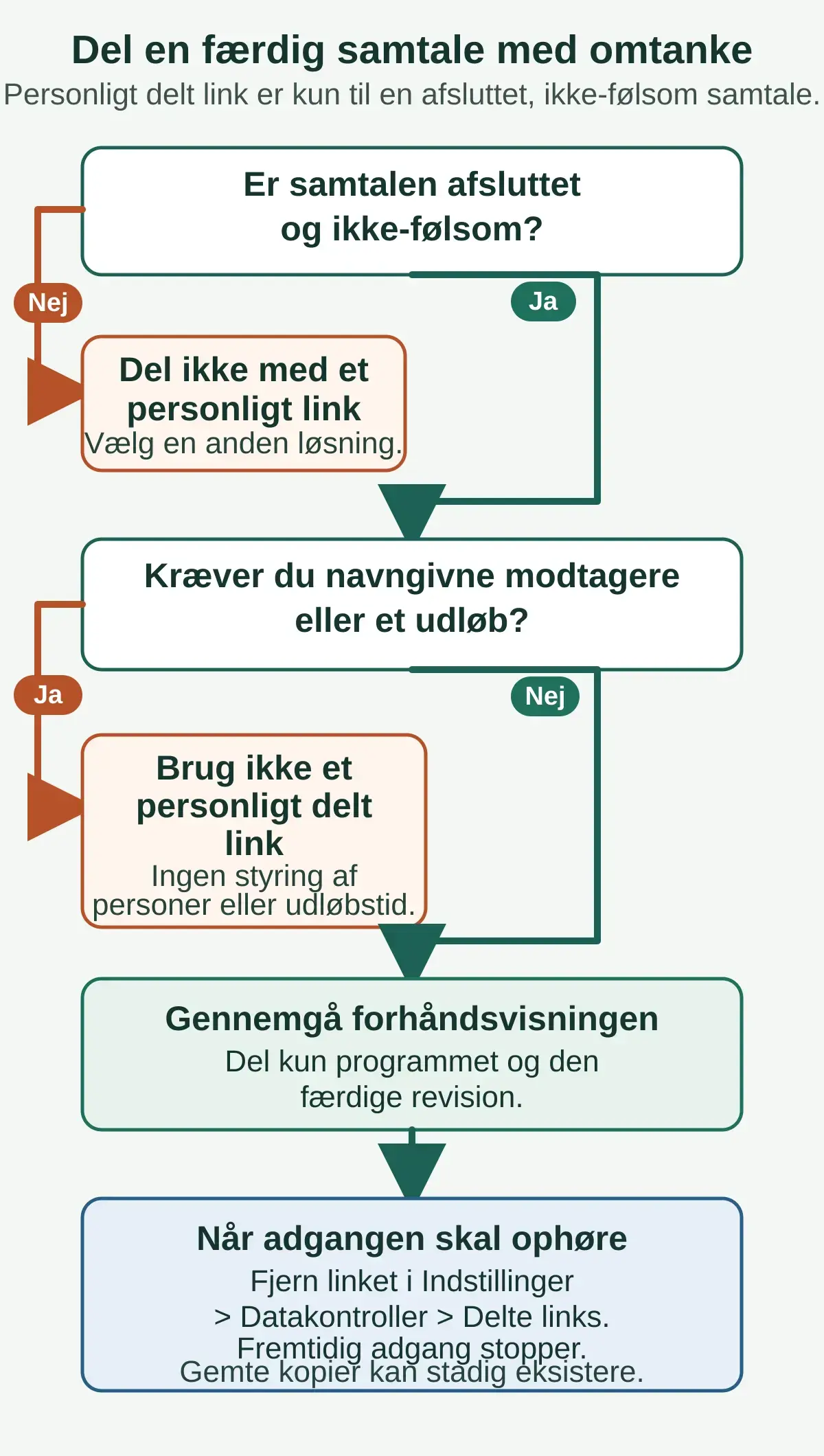
Har du brug for adgang til navngivne modtagere eller for, at adgangen udløber på et bestemt tidspunkt, skal du ikke bruge et personligt delingslink. Vælg i stedet en løsning, der faktisk understøtter det krav.
Her deler vi en afsluttet, tænkt samtale om et program til en fællesspisning. Til sidst sletter vi præcis det link, vi oprettede.
Før du deler: gennemgå hele visningen
Åbn den samtale, du vil dele, og læs den fra begyndelsen. Se især efter navne, kontaktoplysninger, adresser, filer, billeder og detaljer, der ikke var tænkt til andre. Et delingslink kan vise samtalehistorik, billeder eller uploadede filer, alt efter hvad samtalen indeholder, og hvilke delingsmuligheder din konto viser.
Det er ikke nok, at det seneste svar ser uskadeligt ud. Du skal gennemgå den delte forhåndsvisning, før du kopierer linket.
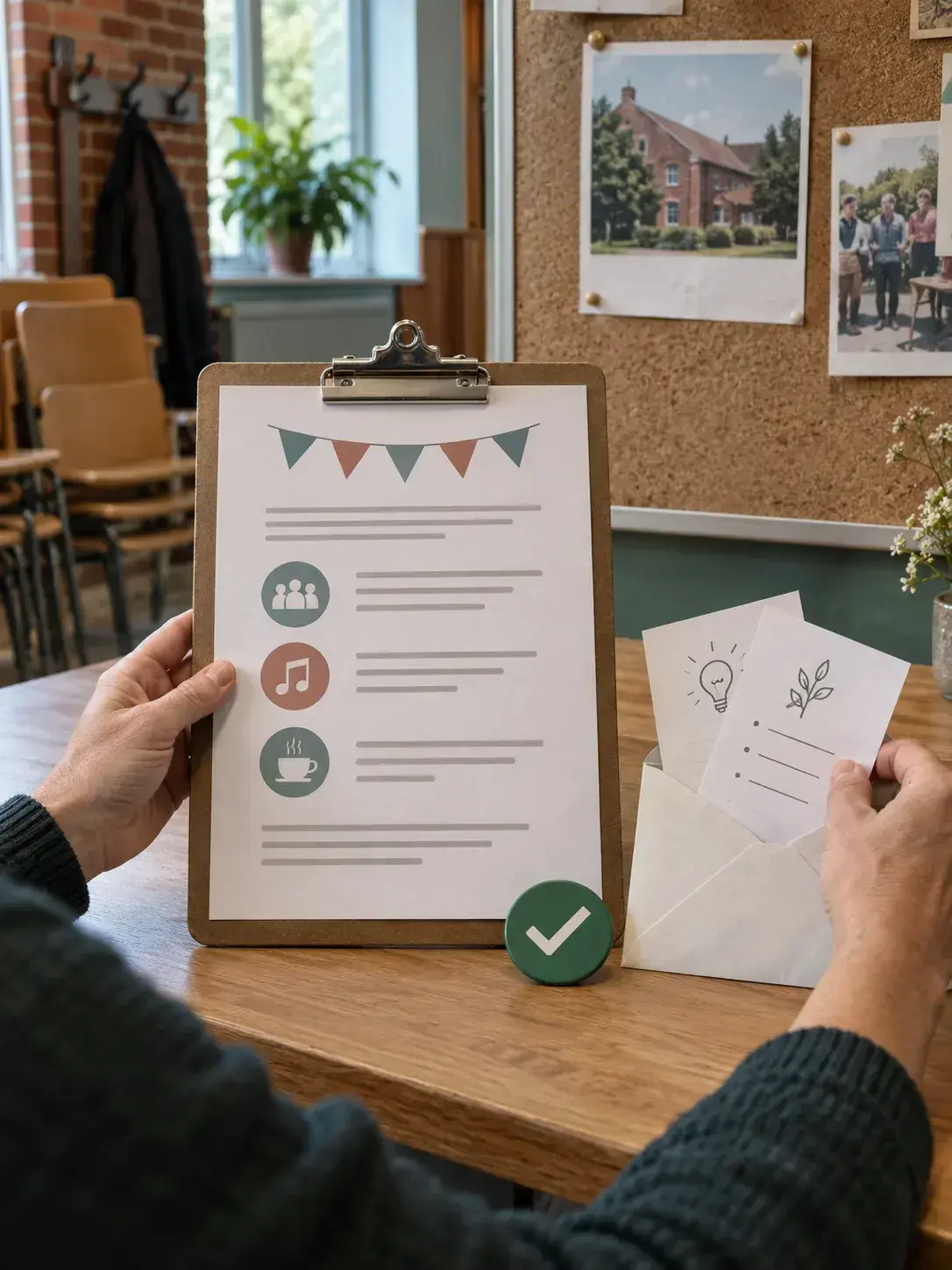
Et klart oprindeligt input gør også samtalen lettere at kontrollere. Se vores guide til hvordan du skriver bedre prompts til ChatGPT, hvis du vil gøre opgaven og forventningerne tydeligere fra starten.
Eksempel: Program til fællesspisning
Forestil dig en afsluttet samtale med titlen “Program til fællesspisning”. Den er tænkt og indeholder ingen rigtige navne eller kontaktoplysninger.
Det første input lyder:
Lav et enkelt program til en fællesspisning for 30 deltagere. Dørene åbner kl. 17.30, maden serveres kl. 18.00, og aftenen slutter kl. 21.00. Medtag velkomst, fællessang og oprydning. Brug ingen personnavne.
ChatGPT foreslår først en quiz. I den næste besked bliver forslaget rettet:
Erstat quizzen med fællessang, og sæt 20 minutter af til fælles oprydning før afslutningen.
Den færdige version i samtalen er:
Program til fællesspisning
17.30: Dørene åbner
17.50: Kort velkomst og praktiske oplysninger
18.00: Fællesspisning
19.30: Fællessang
20.30: Fælles oprydning
20.50: Tak for i aften
21.00: Slut
Inden delingen kontrollerer afsenderen både det første forslag, rettelsen og det færdige program i forhåndsvisningen. Der står kun de oplysninger, som modtageren skal se. Eksemplet er nu lukket: programmet er færdigt, gennemgået og klar til at blive delt.
Hvornår du skal vælge en anden løsning
Stop før delingen, hvis et af disse krav gælder:
- Kun bestemte, navngivne personer må kunne åbne indholdet.
- Adgangen skal udløbe automatisk på en bestemt dato eller efter et bestemt tidsrum.
- Samtalen indeholder helbredsoplysninger, økonomiske oplysninger, adgangskoder, kontonumre eller andre følsomme personoplysninger.
Et personligt delingslink har hverken modtagerspecifik adgang eller en indstillelig udløbsdato. Den, der kan åbne linket, kan også sende det videre. Et krav om navngivne modtagere eller automatisk udløb skal derfor løses med en anden delingsmetode.
Sådan opretter du linket
- Åbn den færdige samtale i ChatGPT.
- Vælg Share. Muligheden kan også være tilgængelig fra sidepanelet eller ved et enkelt svar.
- Gennemgå den delte forhåndsvisning og de valgmuligheder, som vises på din konto.
- Vælg Create link eller Copy link, afhængigt af den viste knap.
- Åbn linket selv, og kontrollér den viste samtale en sidste gang.
- Send først derefter linket til den tiltænkte modtager.
På en personlig konto er samtalelinket et øjebliksbillede af det indhold, der var med, da linket blev oprettet eller opdateret. Beskeder, som du skriver senere, kommer ikke automatisk med. Hvis du vil ændre øjebliksbilledet, skal du åbne samtalen, vælge Share og derefter Update link, hvis den mulighed vises.
Hvis et nyt link kortvarigt viser en indlæsningsside, kan du vente et øjeblik og prøve igen.
Sådan fjerner du det konkrete link igen
Når modtageren ikke længere skal kunne åbne eksemplet “Program til fællesspisning”, skal du slette det tilhørende link:
- Åbn Settings i ChatGPT.
- Vælg Data controls.
- Find Shared links, og vælg Manage.
- Find samtalen “Program til fællesspisning” i listen.
- Vælg Delete shared link for netop den post, og bekræft sletningen, hvis ChatGPT beder om det.
- Prøv det samme link igen. Det skal ikke længere give adgang til den delte samtale.
Vælg ikke Delete all shared links, hvis du kun vil fjerne dette ene link. Den funktion er beregnet til at slette alle delingslinks på kontoen.
Sletningen stopper fremtidig adgang gennem det slettede link. Den sletter ikke den oprindelige samtale, og den kan ikke fjerne kopier, som en modtager allerede har gemt. Hvis en modtager har fortsat samtalen på sin egen konto, er det en separat samtale.
Du har nu gennemført hele forløbet: Den ikke-følsomme samtale blev gennemgået, delt som et øjebliksbillede og derefter fjernet via præcis det oprettede link.
Kilde
- OpenAI Help: Sharing conversations and scheduled tasks in ChatGPT, hentet 5. oktober 2026.