Sådan laver du en ugentlig opgave i ChatGPT, som du kan pause og ændre

Opret Mandagsoverblik som en ugentlig påmindelse i ChatGPT. Se, hvordan du finder opgaven i Scheduled, pauser den og ændrer tidspunktet.
En tilbagevendende opgave i ChatGPT kan bruges til en enkel påmindelse, som dukker op efter en fast plan. Her opretter vi Mandagsoverblik: en ugentlig påmindelse om at skrive tre punkter til dagsordenen for et projektmøde. Bagefter finder vi opgaven igen, pauser den og flytter tidspunktet.
Funktionen hedder Scheduled. Det er området i ChatGPT, hvor du kan oprette og administrere de opgaver, din konto understøtter. Adgang, menunavne og muligheder afhænger af konto, app og appversion. Hvis begreberne er nye for dig, kan du først læse vores korte forklaring af hvad ChatGPT er.
Det skal du have klar
Du skal bruge:
- adgang til Scheduled på din ChatGPT-konto
- en ugedag og et tidspunkt
- en kort og ufølsom opgavetekst
Eksemplet indeholder hverken personoplysninger, mødeindhold eller andre fortrolige oplysninger. Det beder kun ChatGPT om at minde dig om selv at skrive tre dagsordenspunkter.
OpenAI oplyser, at Scheduled ikke nødvendigvis er tilgængelig i alle apps og versioner. Muligheden for et præcist klokkeslæt afhænger også af abonnementet. På Free kan en tilbagevendende opgave højst køre én gang om dagen og bruger fleksible tidsrum som morgen, eftermiddag eller aften. Præcise leveringstidspunkter kræver et kvalificeret betalt abonnement. Se OpenAIs aktuelle oversigt over Scheduled tasks, før du vælger tidspunkt.
1. Opret Mandagsoverblik
Åbn Scheduled i ChatGPT, og indsæt denne instruktion:
Opret en ugentlig opgave med navnet Mandagsoverblik. Mind mig hver mandag kl. 08.30 om at skrive tre punkter til dagsordenen for projektmødet.
Hvis din konto kun tilbyder fleksible tidsrum, kan du erstatte “kl. 08.30” med “om morgenen”. Hvis ChatGPT ikke lader dig angive navnet direkte, kan titlen være formuleret anderledes i listen. Kontrollér derfor også instruktionen og planen, ikke kun navnet.
Gennemgå bekræftelsen, før du går videre. Den skal vise en ugentlig gentagelse om mandagen og samme påmindelse som i instruktionen.
2. Kontrollér opgaven i Scheduled
Gå til Scheduled, og find Mandagsoverblik. Hvis du ikke kan se genvejen, beskriver OpenAI to andre mulige veje:
- Åbn Settings, vælg Notifications, og vælg derefter Manage tasks.
- Eller åbn menuen med flere valgmuligheder i samtalen, og vælg See scheduled tasks.
Kontrollér tre ting i opgaven:
- den gentages hver mandag
- teksten beder dig skrive tre punkter til dagsordenen for projektmødet
- det viste tidspunkt eller tidsrum svarer til det, du valgte
Opgaven er først kontrolleret, når du kan se den i Scheduled med den rigtige instruktion og gentagelse. En bekræftelse i samtalen alene viser ikke, hvordan opgaven står i opgavelisten.
3. Sæt Mandagsoverblik på pause
Åbn Mandagsoverblik fra Scheduled. Vælg funktionen til at sætte opgaven på pause i opgavepanelet eller menuen. Den præcise tekst på knappen kan variere.
Se efter, at opgaven nu er markeret som sat på pause. Den skal ikke køre igen, før den bliver genoptaget. Hvis markeringen ikke ændrer sig, skal du opdatere visningen og kontrollere opgaven igen, før du regner den for pauset.
4. Flyt tidspunktet
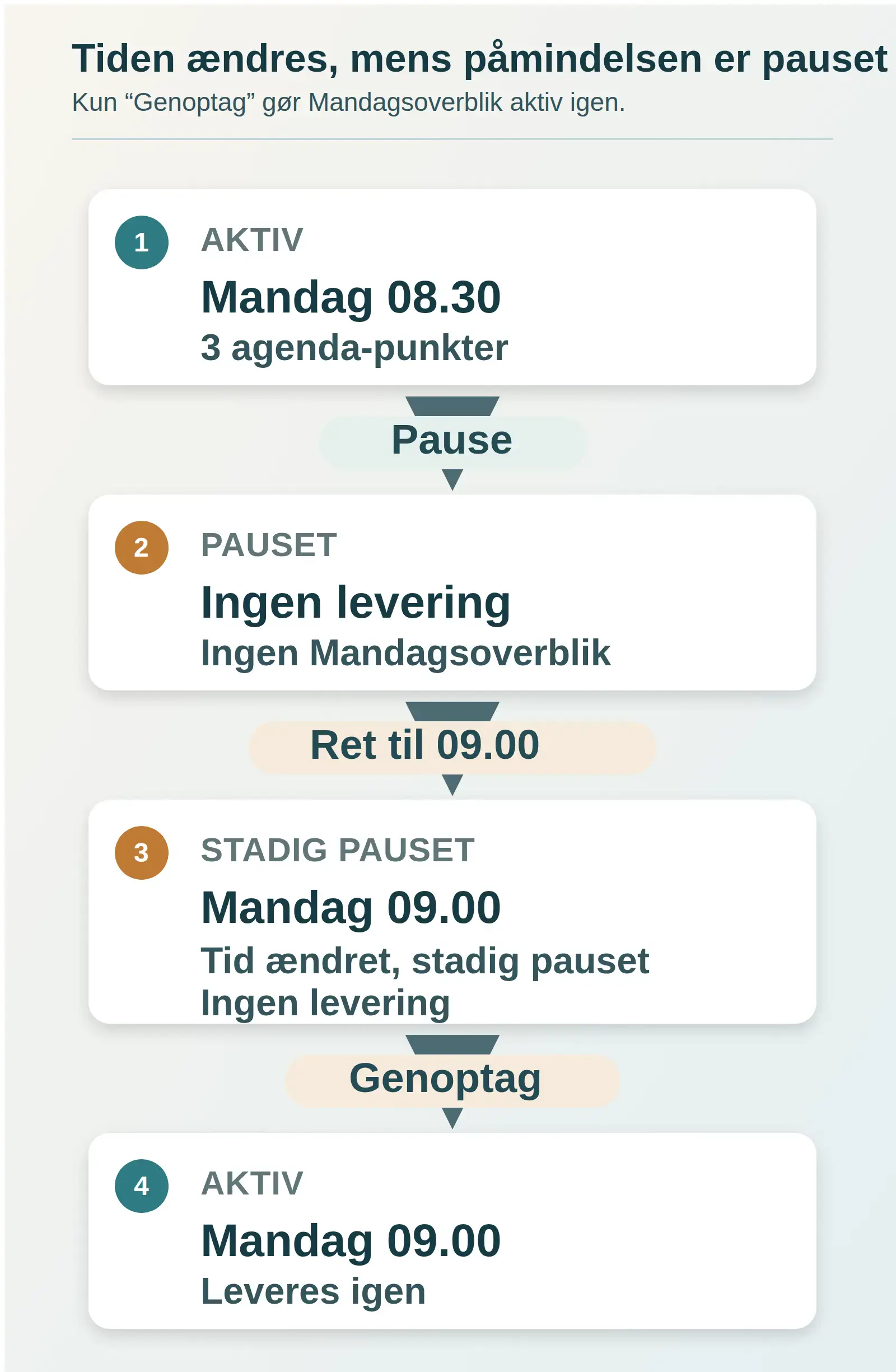
Lad opgaven være pauset, og åbn dens plan. Skift tidspunktet fra mandag kl. 08.30 til mandag kl. 09.00, og gem ændringen. Bruger din konto fleksible tidsrum, kan du i stedet ændre fra mandag morgen til mandag eftermiddag.
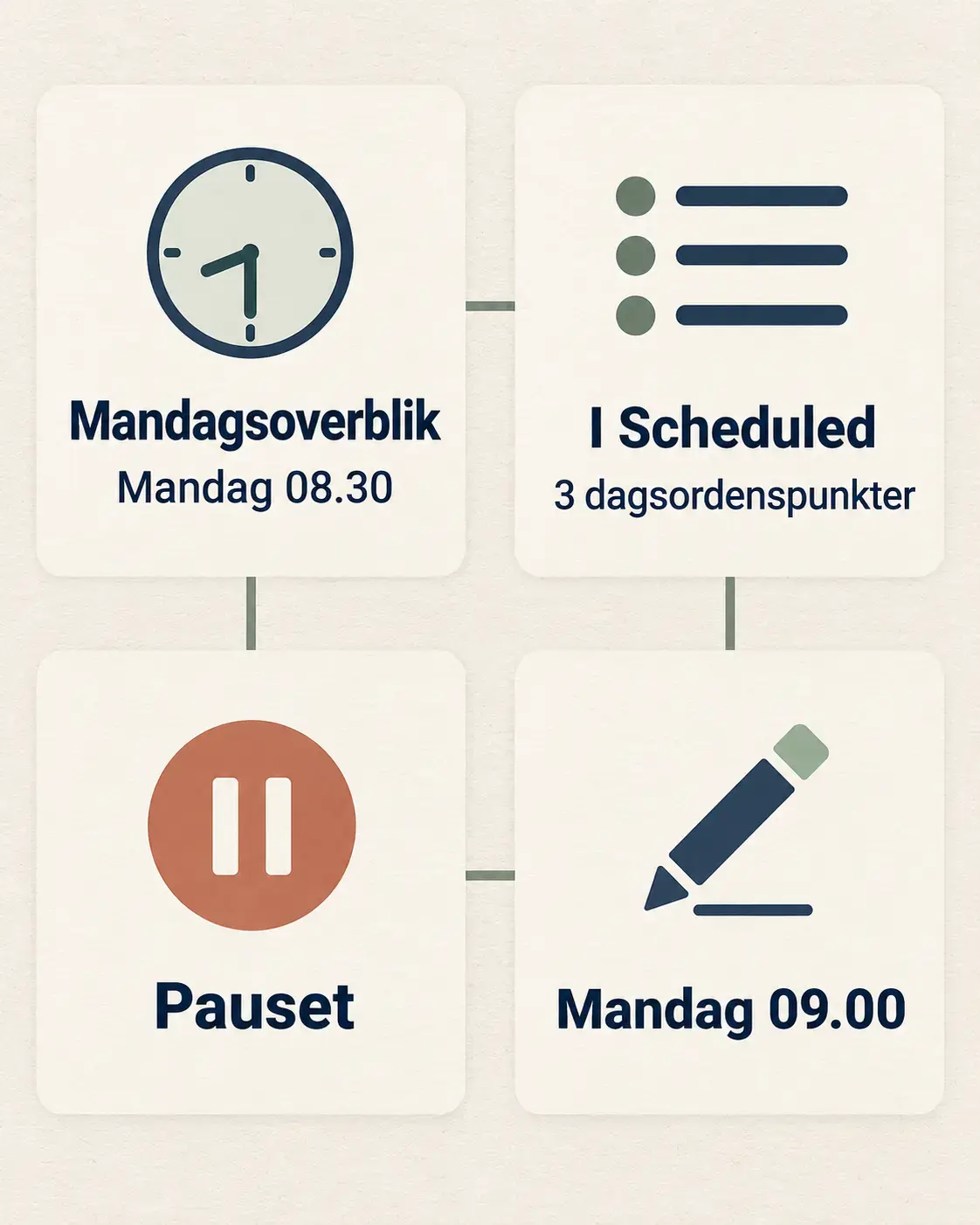
Gå tilbage til Scheduled, og kontrollér den samme opgave igen. Den synlige sluttilstand skal nu være:
- navn eller genkendelig titel: Mandagsoverblik
- gentagelse: hver mandag
- instruktion: skriv tre punkter til dagsordenen for projektmødet
- status: pauset
- plan: kl. 09.00 eller det nye fleksible tidsrum
Nu har du både pauset opgaven og ændret dens plan. Vil du have påmindelsen til at køre igen, skal du genoptage opgaven og derefter kontrollere dens status i Scheduled.
Hvis Scheduled eller tidspunktet mangler
Der er tre oplagte ting at kontrollere:
| Det du ser | Det kan du gøre |
|---|---|
| Scheduled vises ikke | Prøv ChatGPT på web, og kontrollér, om funktionen er tilgængelig for din konto og appversion. |
| Du kan ikke oprette eller genoptage opgaven | Kontrollér, om du har nået kontoens grænse for aktive opgaver. Paus eller slet en anden aktiv opgave, hvis det er relevant. |
| Du kan ikke vælge kl. 08.30 eller 09.00 | Vælg et fleksibelt tidsrum, hvis din konto tilbyder det. Præcise klokkeslæt er ikke en universel mulighed. |
OpenAI angiver aktuelt forskellige lofter for aktive opgaver på tværs af abonnementer. Grænserne kan ændre sig, så brug den officielle oversigt som facit for din konto i stedet for at regne med et bestemt antal.
Mandagsoverblik viser kun, at en planlagt opgave kan oprettes og administreres i ChatGPT. Eksemplet dokumenterer ikke adgang til din kalender eller mail, og det viser ikke, at ChatGPT kan udføre handlinger i andre tjenester uden din godkendelse.
Kilder
- OpenAI Help Center: Scheduled tasks in ChatGPT, kontrolleret 5. oktober 2026.
- AIBI: Hvad er ChatGPT?, offentlig destination kontrolleret 5. oktober 2026.