Sådan finder du en gammel ChatGPT-chat eller fil

Find gamle chats, projekter og filer i ChatGPT med søgning i sidepanelet. Se også, hvad du gør, hvis et resultat mangler.
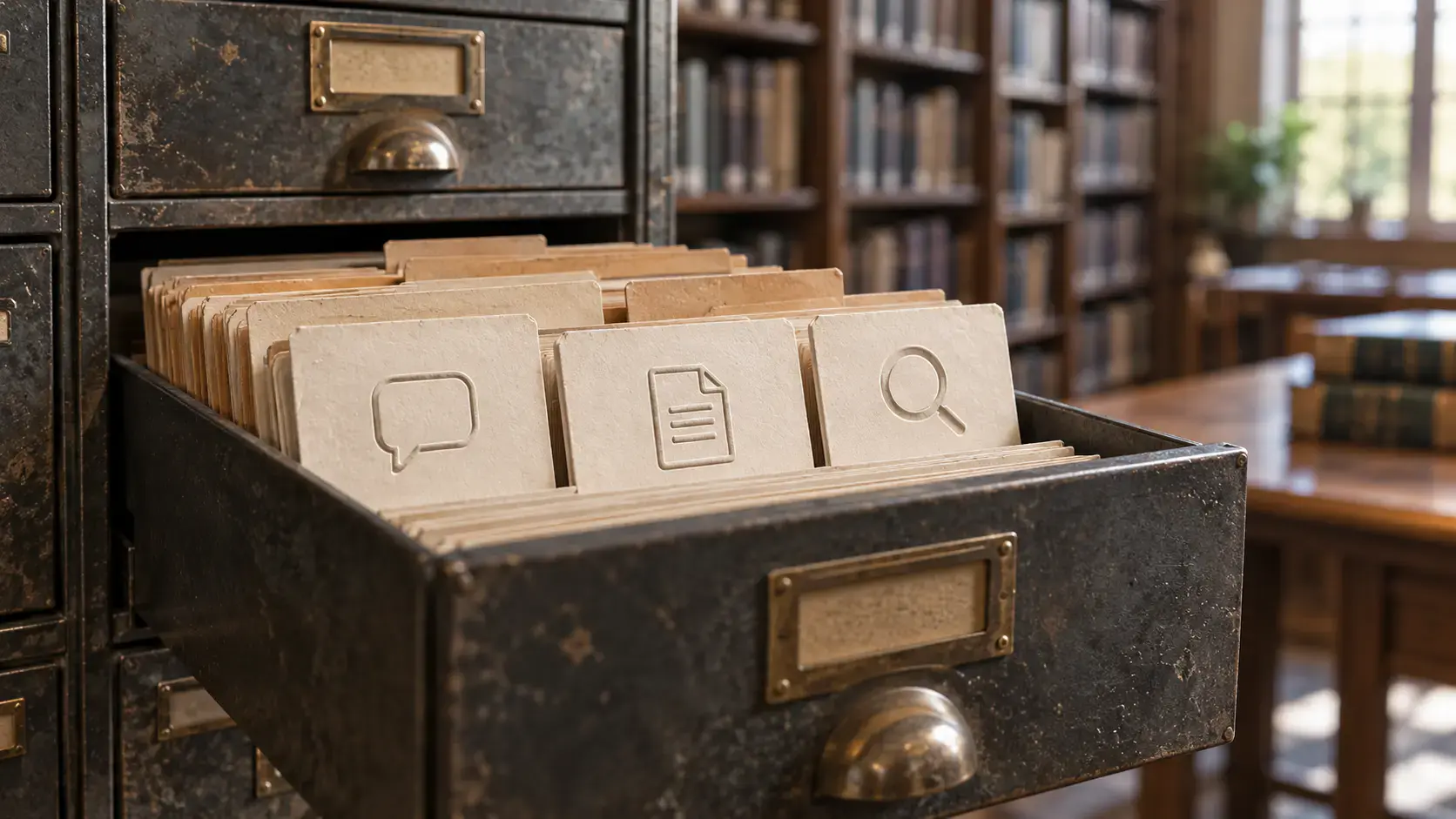
Du behøver ikke lede manuelt gennem hele sidepanelet, hvis en tidligere samtale eller fil er blevet svær at finde. Brug søgefeltet i ChatGPT, skriv et ord, du kan huske fra materialet, og afgræns derefter resultaterne til den relevante type.
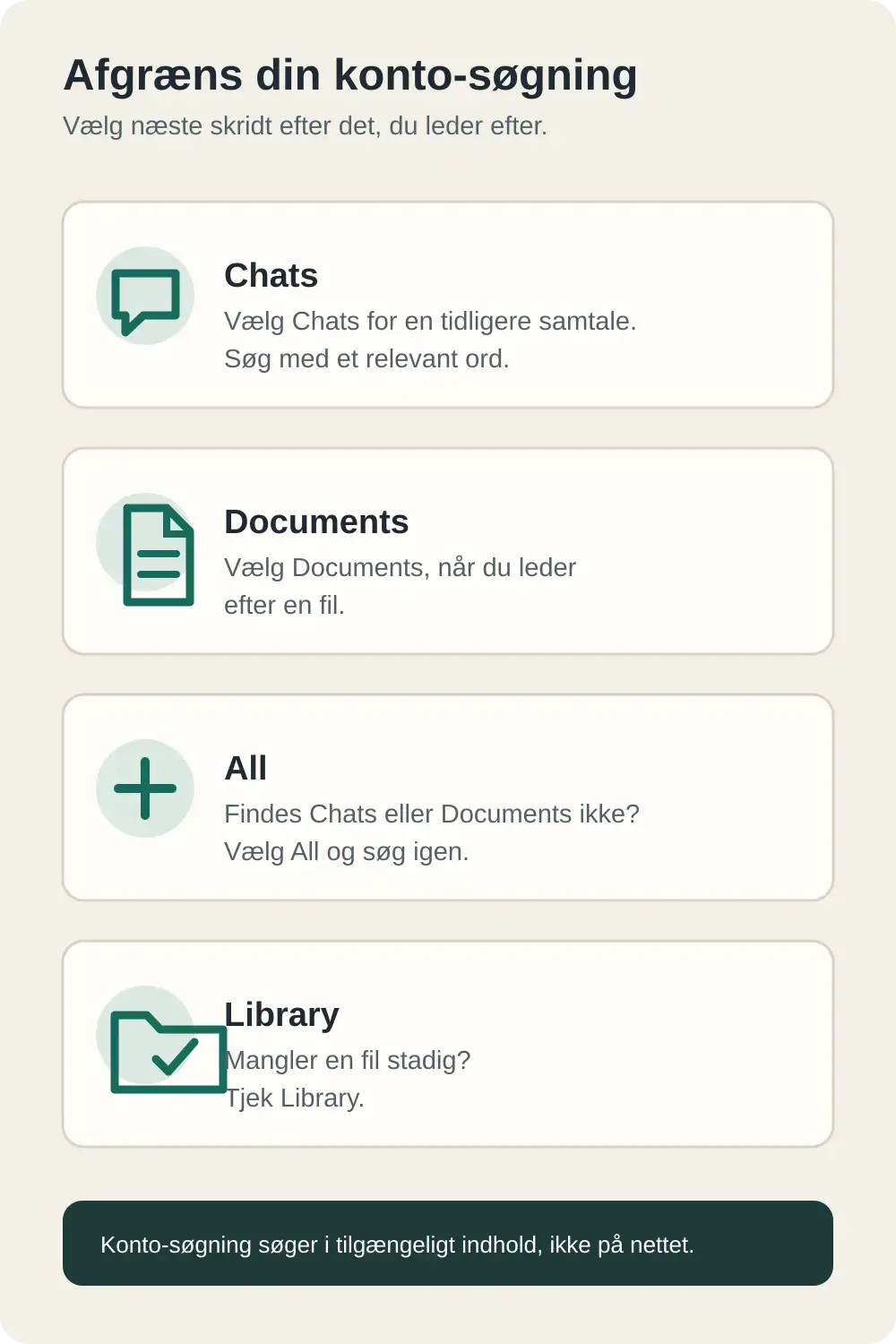
Søgningen gennemgår det tilgængelige materiale på din konto eller i dit workspace. Den søger ikke på nettet.
Find samtalen med et ord, du kan huske
- Åbn ChatGPT, og vælg søgning i sidepanelet.
- Skriv et karakteristisk ord eller en kort frase fra samtalen. Et mødenavn, et projektnavn eller en usædvanlig formulering er ofte mere nyttig end et bredt ord som “møde”.
- Vælg Chats, hvis filteret vises, for kun at se samtaler. Hvis filteret ikke vises, skal du vælge All.
- Åbn det relevante resultat, og kontrollér indholdet. Hvis du stadig ikke kan se en fil, kan du også tjekke Library.
Hvis du leder efter en fil frem for selve samtalen, skal du søge på samme ord igen og vælge Documents, hvis filteret vises. Hvis det ikke vises, skal du vælge All og derefter tjekke Library, hvis filen stadig mangler. Det er vigtigt at gentage søgningen med den relevante resultattype, fordi en fil og den chat, den blev brugt i, ikke er samme resultattype.
Eksempel: Find materialet fra fællesmødet
Forestil dig, at du vil finde en gammel samtale med referatet fra et fællesmøde:
- Søg efter fællesmøde.
- Vælg Chats, hvis filteret vises. Hvis ikke, vælger du All.
- Åbn den relevante samtale i resultatlisten.
Hvis samtalen ikke dukker op, men du husker, at referatet blev lagt ind som en fil, søger du efter fællesmøde igen og vælger Documents, hvis filteret vises. Hvis ikke, vælger du All og tjekker Library, hvis dokumentet stadig ikke vises. Åbn derefter dokumentet fra resultatlisten.
Resultatet er enten den gamle chat eller det dokument, du ledte efter. Når du har fundet en tidligere instruktion, som du vil bruge igen, kan du eventuelt gøre din ChatGPT-prompt mere præcis, før du fortsætter arbejdet.
Hvis resultatet stadig mangler
Prøv først et andet særpræget ord fra indholdet, og kontrollér, at du har valgt den rigtige resultattype, eller All, hvis de relevante filtre ikke vises. Hvis du leder efter en fil, som stadig ikke dukker op, skal du tjekke Library. Tjek også, at du er logget ind på den konto eller i det workspace, hvor materialet blev oprettet.
Udfald: Chatten er arkiveret. Arkiverede chats kan stadig findes med søgningen. Du behøver derfor ikke gøre chatten synlig i den almindelige historik, før du kan søge efter den.
Stop: Chatten er slettet. En bekræftet slettet chat kan ikke gendannes gennem søgningen. At en chat ikke dukker op, betyder dog ikke i sig selv, at den er slettet. Prøv et andet søgeord, kontrollér konto og workspace, og giv nyligt oprettet materiale tid til at blive søgbart.
Kilde
OpenAI, Finding your chats, projects, and files in ChatGPT, tilgået 5. oktober 2026.