Gemini og tilknyttede apps: muligheder, adgang og hvad du bør kontrollere

Se hvordan Gemini Connected Apps virker, hvad du kan kontrollere før du forbinder en app, og hvorfor adgang varierer mellem konto og land.
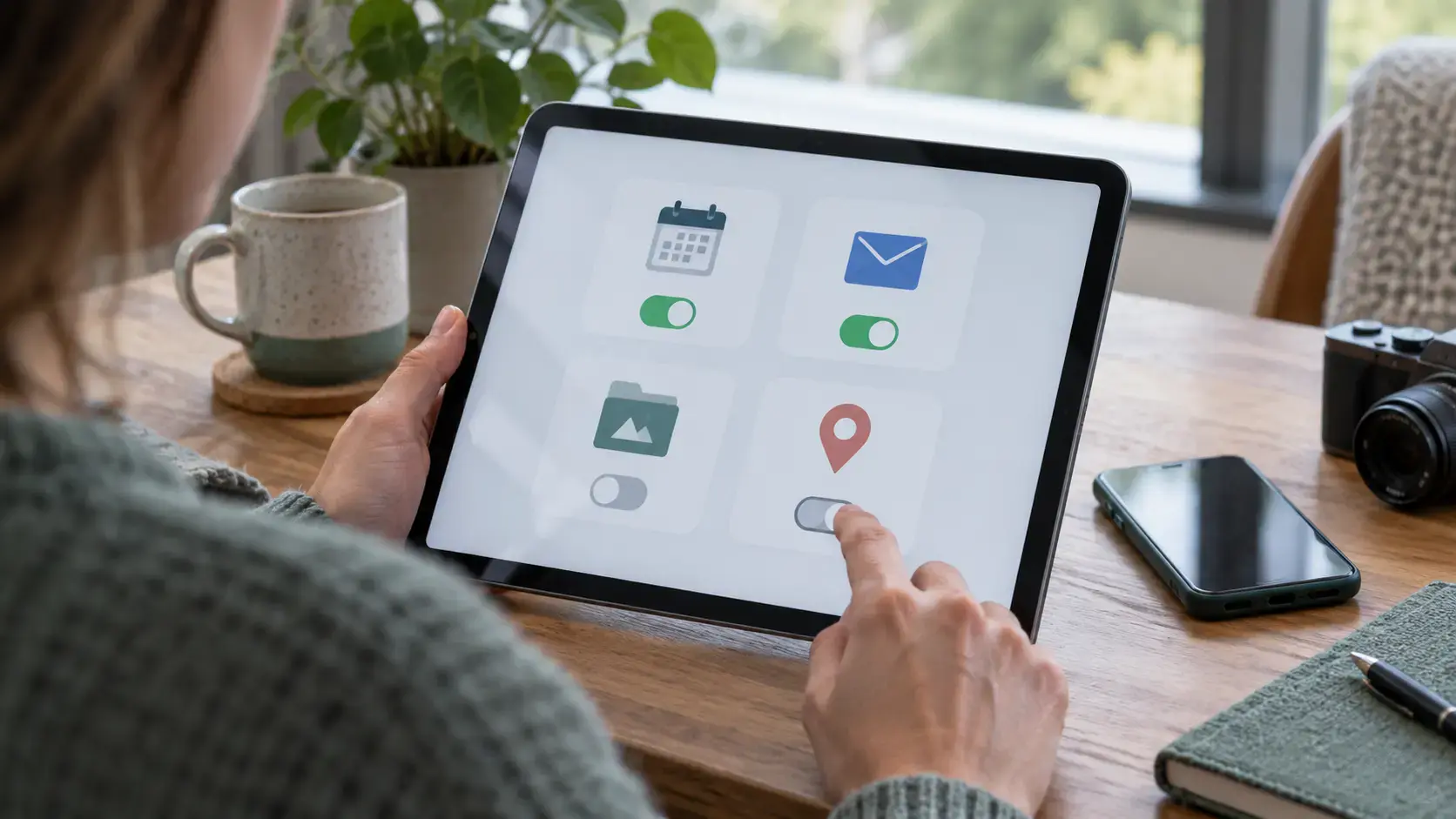
Google annoncerede 23. september 2026, at en ny bølge af Connected Apps begyndte at rulle ud til Gemini, blandt andet Airtable, Linear, monday.com, PandaDoc, Wispr AI og Zoho i produktivitetskategorien. En annonceret udrulning er ikke det samme som adgang for alle: Googles hjælpeside siger, at udvalget afhænger af Gemini-app, enhed, land og kontotype. Den aktuelle liste på din egen konto er derfor det bedste udgangspunkt.
Hvad betyder en tilknyttet app?
En tilknyttet app giver Gemini mulighed for at bruge en anden tjeneste som led i en forespørgsel. Det kan være at finde eller sammenfatte indhold. Med din tilladelse kan Gemini også hjælpe med handlinger i understøttede apps, eksempelvis at oprette eller redigere indhold.
Det er nyttigt at skelne mellem tre niveauer:
- Appen står på listen. Den er synlig for din konto og den Gemini-app, du bruger.
- Gemini kan hente eller søge i noget. Det er en læse- eller søgefunktion.
- Gemini kan foretage en handling. Det kan ændre noget i en anden app og kræver derfor ekstra opmærksomhed.
At en app kan forbindes, er ikke det samme som, at alle funktioner i appen kan styres fra Gemini. Google henviser brugeren til appens detaljeside, hvor understøttede og ikke-understøttede handlinger samt eksempelprompts fremgår.
Se, hvad din egen konto faktisk tilbyder
Fremgangsmåden følger Googles aktuelle computervejledning. Menupunkter kan variere, og artiklen er ikke baseret på et login eller en test af en dansk konto.
- Log ind i Gemini på gemini.google.com.
- Åbn Settings eller Settings & help, og vælg Connected Apps. Hvis menupunktet ikke er synligt, kan ruten på nogle konti gå via Personal Intelligence.
- Vælg Learn more ved den relevante app, før du forbinder den.
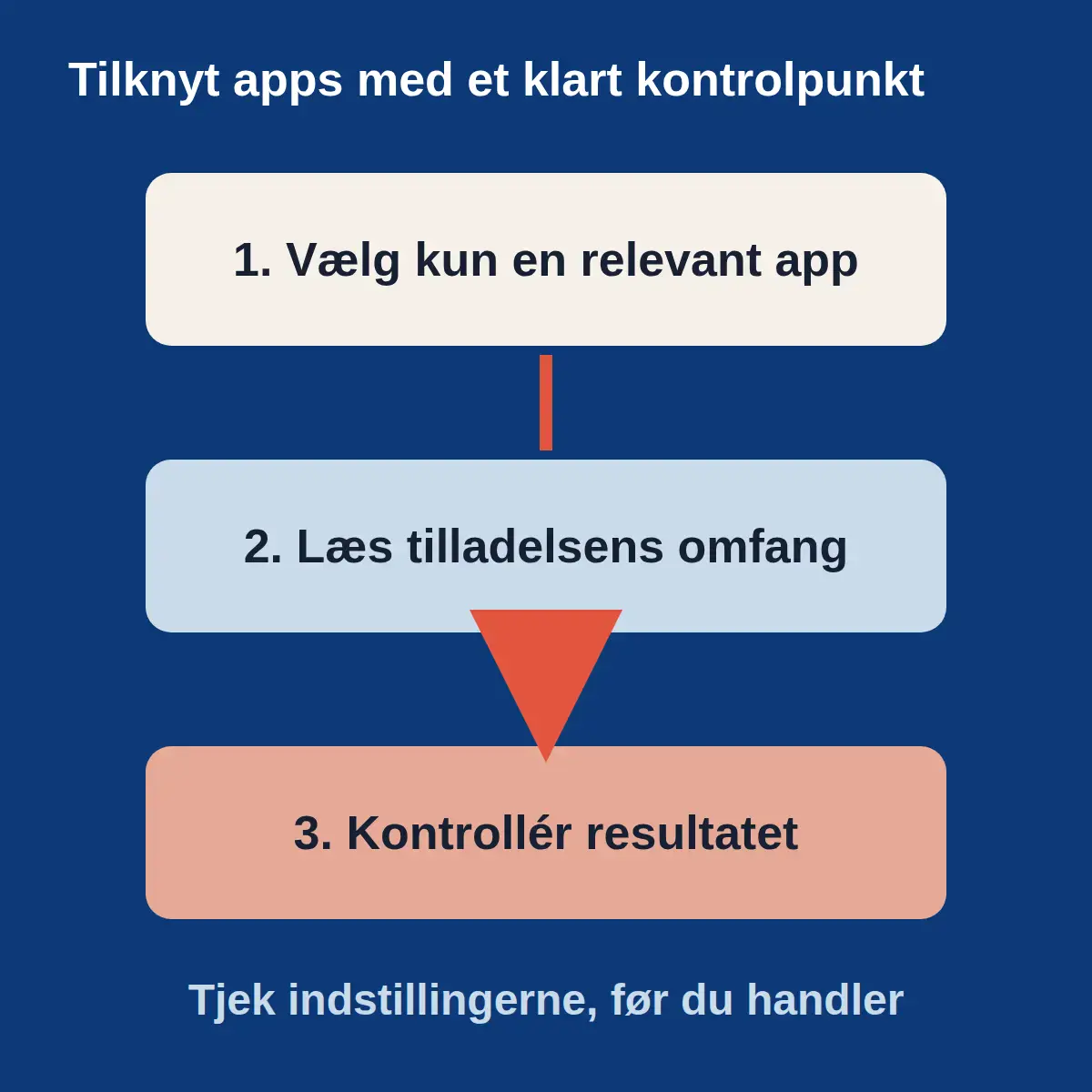
- Læs både understøttede og ikke-understøttede handlinger. Skeln især mellem at finde eller søge i indhold og at oprette eller redigere noget i appen.
- Forbind kun appen, hvis adgang og handlinger er nødvendige for den konkrete opgave.
Listen afspejler den kontotype og Gemini-app, du bruger. Arbejds- og skolekonti kan være underlagt administratorens opsætning og har særskilt vejledning.
Forbind og afbryd med et klart formål
Brug den samme Connected Apps-indstilling til at slå en app til eller fra. En ekstern tjeneste kan have sit eget forbindelsestrin, så følg også anvisningerne på skærmen.
Før du giver adgang, skal du først afgøre, om Gemini kun skal finde information, eller også kunne ændre noget. Hvis en handling er tilgængelig, så kontrollér det konkrete resultat og de relevante felter, før det får konsekvenser. En appforbindelse gør ikke AI-genererede detaljer korrekte.
Når opgaven er færdig, kan du afbryde forbindelsen samme sted. Det er en praktisk adgangskontrol, men dokumenterer ikke i sig selv, hvad der tidligere er blevet behandlet eller gemt. Se Googles privatlivsoplysninger i sammenhæng, før du ændrer indstillinger.
Keep Activity påvirker, hvilke forbindelser du kan bruge
Google oplyser aktuelt, at Connected Apps ikke er tilgængelige på web, iOS eller smartwatches, når indstillingen Keep Activity er slået fra. På Android nævner hjælpesiden undtagelser for Device assistance, Phone, Messages og WhatsApp.
Det er en oplysning om funktionens tilgængelighed, ikke en generel konklusion om opbevaring af data. Se indstillingen og Googles privatlivsoplysninger i sammenhæng, før du ændrer den.

Tjek dette, før du forbinder en app
- Er appen synlig i Connected Apps på den konto og enhed, du faktisk vil bruge?
- Skal Gemini kun finde information, eller skal den også kunne ændre noget?
- Står den ønskede handling som understøttet på appens detaljeside?
- Ved du, hvilke oplysninger opgaven kræver adgang til, og hvor forbindelsen kan afbrydes igen?
Hvis et af svarene er uklart, så vent med at forbinde appen. Det er bedre at løse en del af opgaven manuelt end at antage, at en annonceret funktion er aktiv, eller at en forbindelse kan mere, end detaljesiden lover.
En bred introduktion til produktet findes i guiden til Google Gemini.
Kilder
- Google: A new wave of Connected Apps is rolling out to Gemini, 23. september 2026.
- Google Gemini Apps Help: Use & manage Connected Apps in Gemini, kontrolleret 1. oktober 2026.