Ret automatiske undertekster efter det, du faktisk hører

En enkelt manglende negation kan vende meningen i en undertekst. Brug denne arbejdsgang til at kontrollere teksten, justere timingen og afspille resultatet igen.
Afspil først det sted i videoen, hvor en automatisk undertekst ser mistænkelig ud. Kopiér ikke bare teksten videre, og ret den ikke ud fra, hvad du tror, taleren må have sagt. Det er lyden i kildevideoen, der afgør ordene.
Automatiske undertekster kan gengive tale forkert, blandt andet på grund af accenter, dialekter og baggrundsstøj. Derfor skal du kontrollere to forskellige ting: om ordene svarer til talen, og om teksten bliver vist på det rigtige tidspunkt.
Lyt efter ordene, før du ændrer dem
Afspil det korte tekststykke sammen med lidt af sætningen før og efter. Den ekstra sammenhæng kan være afgørende, især når en kort stavelse er blevet væk.
Forestil dig dette konstruerede eksempel:
Automatisk tekst: “Du skal slette filen.”
Det, der faktisk bliver sagt: “Du skal ikke slette filen.”
Ordet “ikke” er lille, men fejlen vender hele instruktionen på hovedet. Ret derfor tekststykket til:
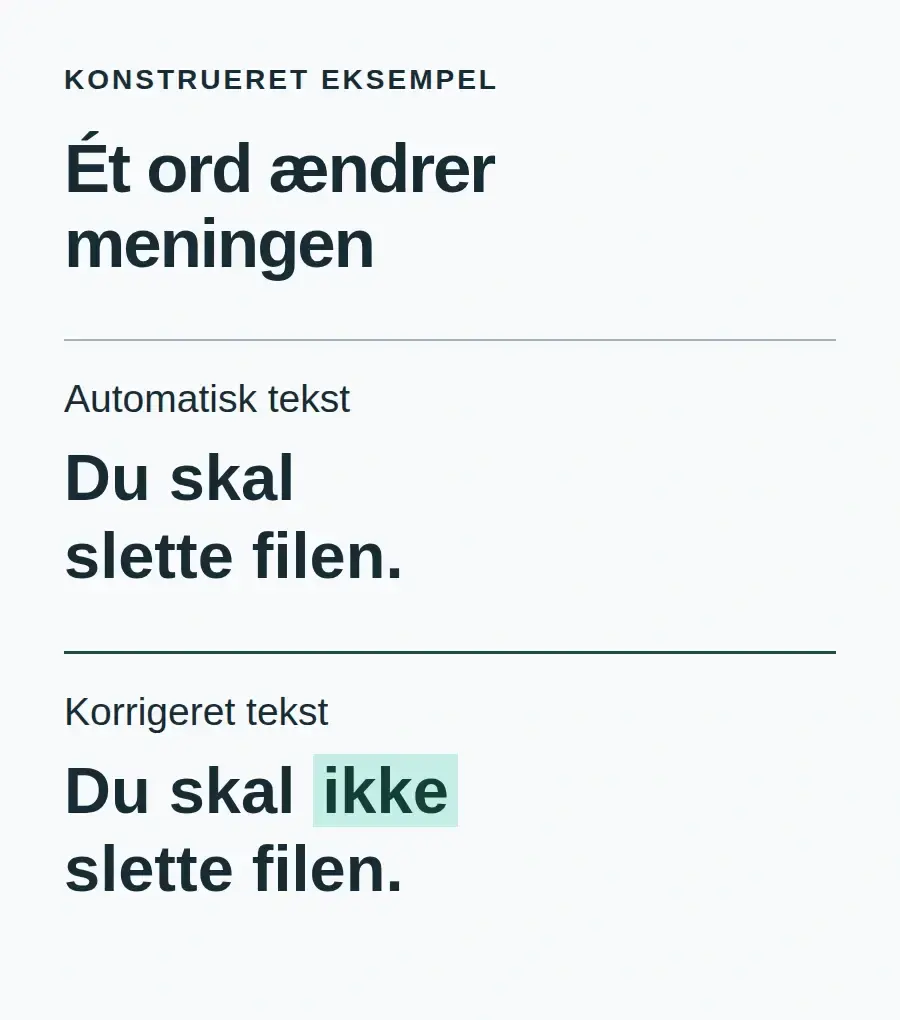
Korrigeret tekst: “Du skal ikke slette filen.”
Bevar talerens mening. Lad være med at omskrive sætningen til pænere skriftsprog, hvis formålet er at lave en troværdig undertekst til den faktiske tale.
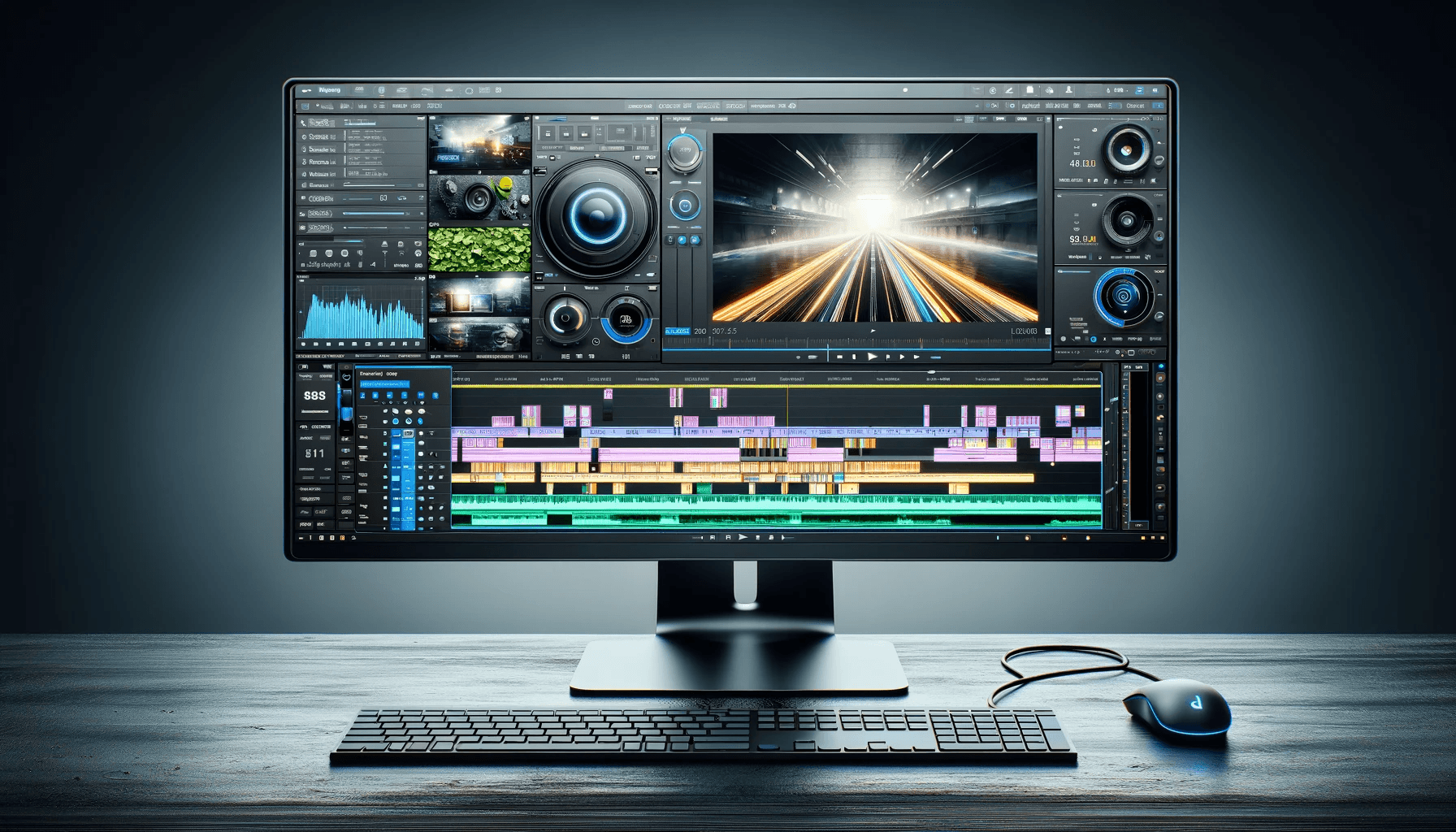
Kontrollér derefter timingen
Korrekte ord er ikke nok. Afspil videoen igen, og se på det rettede tekststykke, mens du lytter.
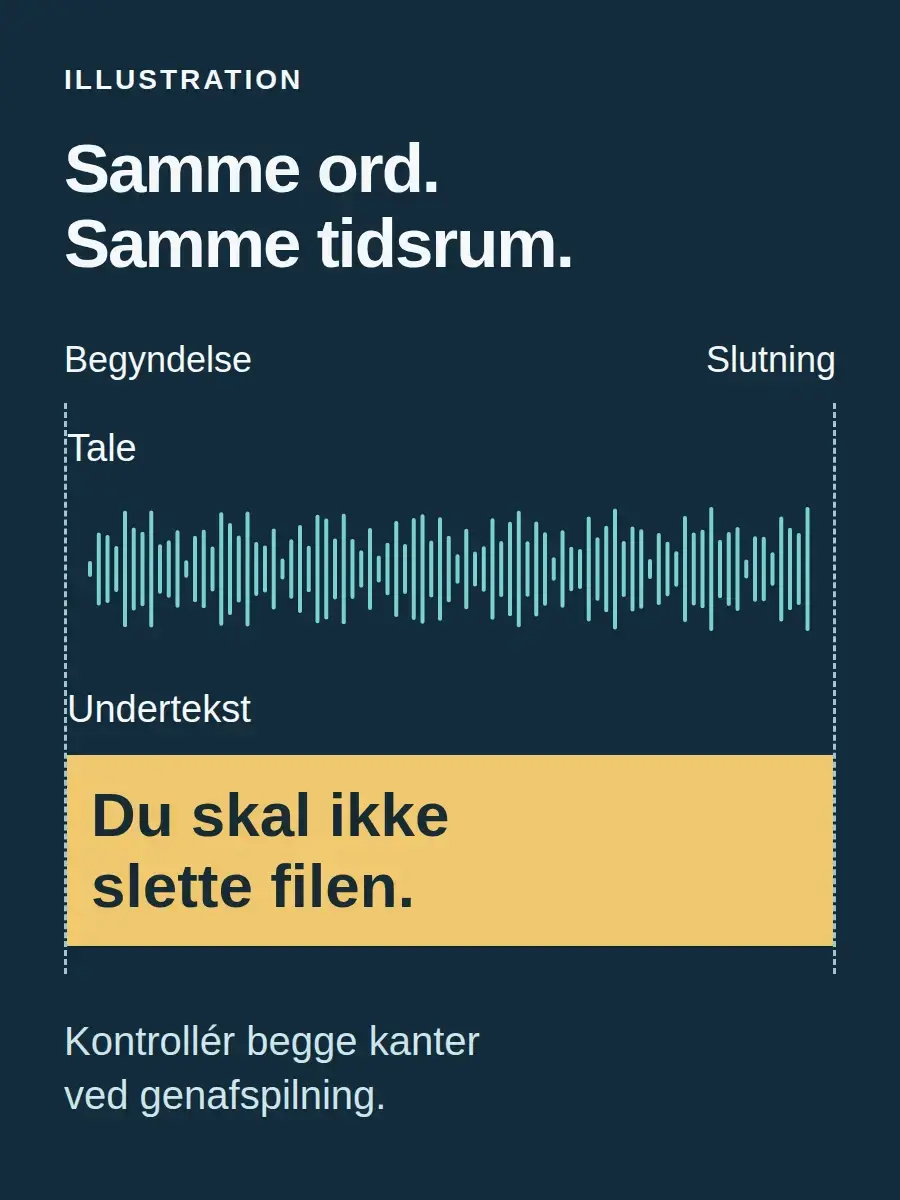
Kontrollér først starten: Underteksten bør komme frem, når den tilhørende ytring begynder, ikke mens den foregående sætning stadig bliver sagt. Kontrollér så slutningen: Teksten bør blive stående, indtil ytringen er afsluttet, men ikke fortsætte langt ind over den næste replik.
I eksemplet skal hele linjen “Du skal ikke slette filen.” kunne læses sammen med den tilsvarende ytring. Hvis tekststykket starter efter ordet “ikke”, har du stadig et misvisende resultat, selv om ordene i editoren nu er rigtige. Flyt derfor tekststykkets start eller slutning med de timingkontroller, som underteksteditoren viser, og afspil passagen igen.
Ret ét tekststykke fra start til slut
- Åbn videoens automatiske undertekstspor i den tilgængelige underteksteditor.
- Afspil det mistænkelige sted med lidt lyd før og efter.
- Sammenlign hvert ord med den tale, du faktisk kan høre.
- Ret teksten. I eksemplet ændres “Du skal slette filen.” til “Du skal ikke slette filen.”
- Justér tekststykkets start og slutning, så det følger den relevante ytring.
- Gem eller udgiv ændringen med den funktion, som den aktuelle editor tilbyder.
- Afspil passagen igen. Bekræft både den rettede ordlyd og tidspunktet, hvor teksten kommer frem og forsvinder.
På YouTube kan tekst og tidsstempler redigeres i YouTube Studio. Når et automatisk oprettet spor redigeres, opretter YouTube ifølge sin aktuelle vejledning et nyt undertekstspor med ændringerne. Den præcise visning kan ændre sig, så følg de knapper og betegnelser, der står i din egen editor.
Hvis et ord stadig ikke kan høres tydeligt efter flere korte genafspilninger, skal du ikke gætte. Find om muligt en klarere lovlig kildefil, eller spørg den person, der taler. Afslut først rettelsen, når ordene er afklaret, og tekststykkets timing er kontrolleret ved afspilning.