Bevar foranstillede nuller, når du importerer en AI-renset CSV i Calc

Kontrollér en AI-renset CSV som tekst i LibreOffice Calc. Sammenlign id’er, tomme felter og rækker med originalen, før du bruger tallene.
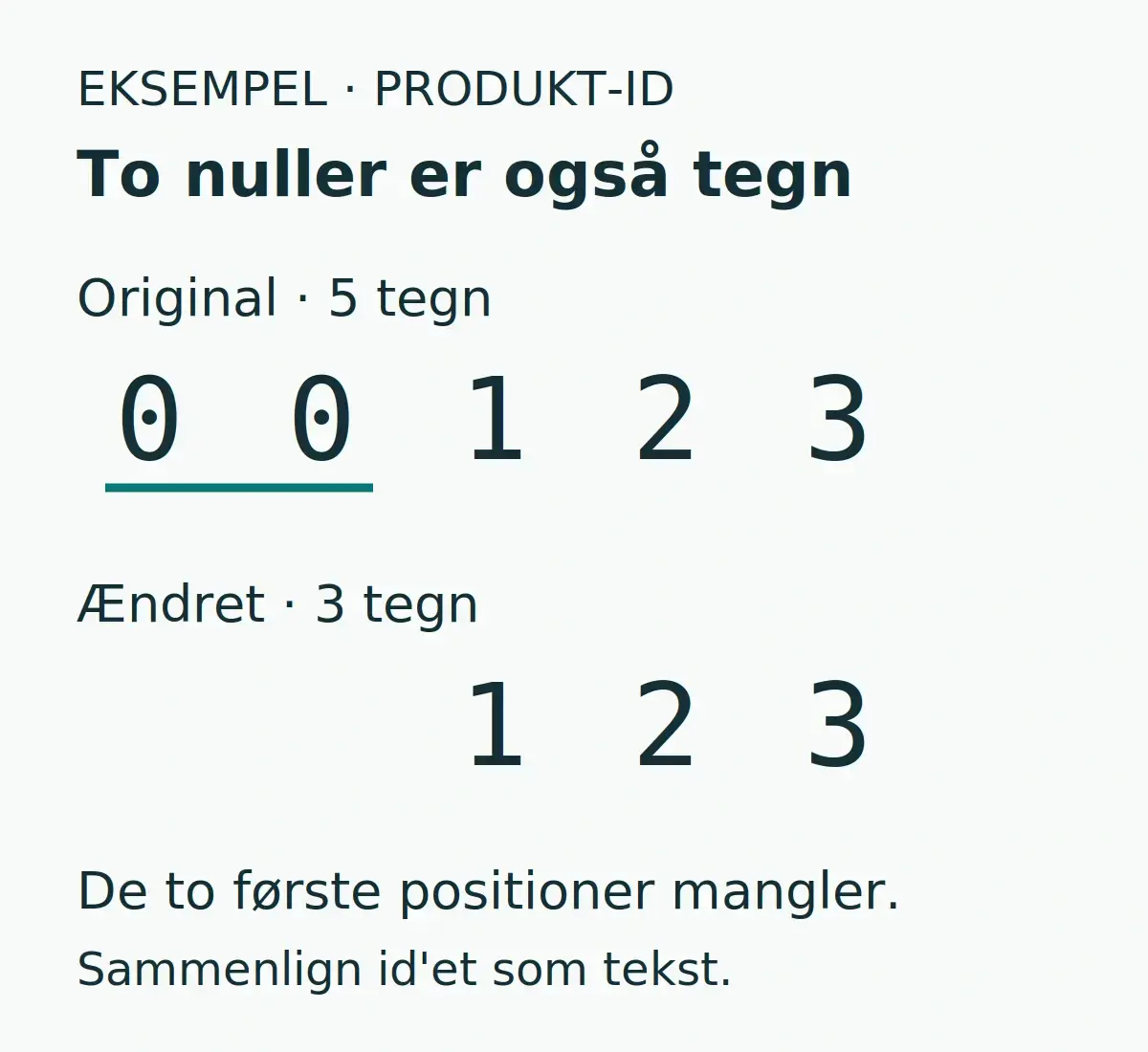
Et produkt-id som 00123 kan se uskadeligt ud som 123 i et regneark. Men hvis id’et skal sammenlignes med en ordre eller en anden fil, er det et andet id. Derfor bør du kontrollere både den CSV-fil, du har fået tilbage efter en foreslået oprydning, og den måde LibreOffice Calc læser filen på. Et pænt regneark er ikke i sig selv bevis for, at alle tegn og rækker er bevaret.
Her er en lille, konstrueret CSV. Den er hverken kundedata, et faktisk AI-output eller resultatet af en udført Calc-test. I eksemplet er aftalen, at ingen feltværdier, kolonner eller rækker må ændres. Hvis din oprydning faktisk skal rette bestemte værdier, må du skrive de tilladte ændringer ned før sammenligningen.
ref;produkt_id;beløb;note
r1;00123;12,50;Æske
r2;00007;-2,50;
r3;01000;0,00;Reserve
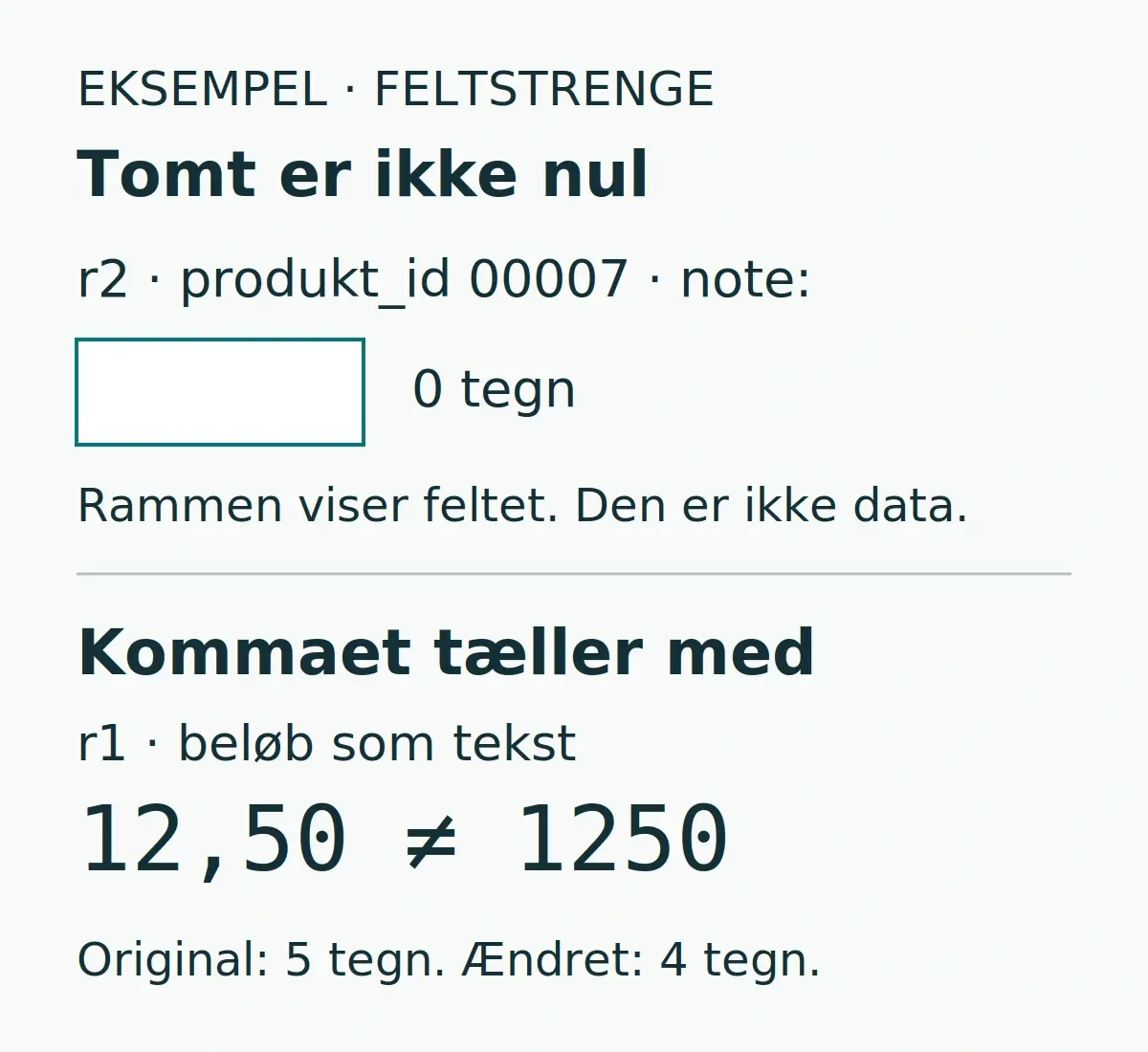
Filen er defineret som UTF-8 med semikolon mellem felterne og dobbelte anførselstegn som mulig tekstafgrænser. Kommaet i 12,50 er en del af feltet, ikke en kolonnegrænse. Det er denne fils aftale, ikke en regel for alle CSV-filer. ref er en uafhængig, stabil rækkereference; produkt_id kan derfor selv kontrolleres som data. Det sidste felt i r2 er tomt, og semikolonet til sidst skal bevares.
Gem kilden, før du åbner kandidaten
Behold den oprindelige CSV uændret. Gem den foreslåede rensning som en separat kandidat, og arbejd på kopier. I dette eksempel betyder en accept af kandidaten, at overskrifterne stadig er ref, produkt_id, beløb, note i samme rækkefølge, og at alle tre datarækker og deres feltstrenge er præcis de samme som i originalen. En ændring fra 00123 til 123 er altså en fejl i kandidaten, allerede før Calc kommer ind i billedet.
Sammenlign først original CSV med kandidat-CSV som tekstdata. Læs dem med den erklærede separator og tekstafgrænser. Tæl de fortolkede CSV-poster, kontrollér fire felter i hver post og sammenlign alle feltstrenge. Kontrollér, at r1, r2 og r3 hver findes én gang, at ingen reference mangler eller er tilføjet, og at rækkefølgen er uændret, når den er en del af aftalen. En fysisk linjeoptælling er ikke altid det samme som antal CSV-poster, fordi et felt i anførselstegn kan indeholde linjeskift. I dette lille eksempel kan du kontrollere alle poster manuelt; et visuelt stikprøvetjek beviser ikke en større fils fuldstændighed.
Importér en tekstkopi i Calc
Når kandidatfilen stemmer med originalen, kan du åbne en separat kopi i LibreOffice Calc. I dialogen til tekstimport skal importen begynde ved første række, så overskriften kommer med. Vælg den deklarerede UTF-8-kodning, kun semikolon som feltseparator og dobbelte anførselstegn som tekstafgrænser. Slå sammenlægning af efterfølgende separatorer og trimning af mellemrum fra. Ellers kan tomme felter eller betydende mellemrum forsvinde. Tjek forhåndsvisningen, særligt at r2 stadig har en tom fjerde kolonne.
Markér alle fire kolonner og vælg kolonnetypen Text til denne bevaringsimport, også for beløb. Lad evaluering af formler være slået fra, så et felt, der begynder med =, ikke behandles som en formel. Vær opmærksom på, at valg af semikolon som separator og valg af sprog for talfortolkning er to forskellige indstillinger. LibreOffice Help beskriver, at almindelige decimaltal stadig kan konverteres, selv om registrering af særlige tal er slået fra. Citerede felter alene er heller ikke en sikker erstatning for at vælge teksttype for hver kolonne. LibreOffice Help: Text Import beskriver felttyper og de relevante importvalg; Calc Guide: Opening a CSV file viser den samlede åbningsgang. Dialogens ordlyd kan variere mellem versioner.
Sammenlign derefter kandidat-CSV med den importerede tekstkopi, igen felt for felt og som strenge. Brug ref til at matche hver række, og kontrollér både rækkefølge og antal. I eksemplet skal Calc-kopien vise 00123, 00007 og 01000 med alle nuller, beløbene 12,50, -2,50 og 0,00 som de oprindelige strenge, og r2 med en tom note. Hvis kandidaten var korrekt, men importen viser 123, peger forskellen på importtrinnet. Hvis kandidaten allerede indeholdt 123, var filen ændret før importen. De to kontroller fortæller dermed, hvor afvigelsen opstod; de er ikke én samlet løs stikprøve.
En uændret sum kan skjule en fejl. En ekstra kopi af r3 tilfører 0,00, så summen ville fortsat være 10,00, selv om posten er dubleret. En sum siger heller intet om et ændret produkt-id eller en tom note, der er blevet forskudt til en anden kolonne. Det er derfor de komplette poster, unikke referencer og feltstrenge, der afgør denne bevaringskontrol.
Brug tal i en særskilt arbejdskopi
Tekstkopien er din reference. Skal du regne på beløbene, så lav en særskilt arbejdskopi og konvertér værdierne under kontrollerede sprog- og decimalindstillinger. Kontrollér de konverterede tal mod kendte forventninger, før de indgår i en beregning. For de tre konstruerede beløb er den forventede regning 12,50 - 2,50 + 0,00 = 10,00. Det er en uafhængigt kontrolleret regneforventning for eksemplet, ikke en påstand om, at tekstceller allerede kan summeres korrekt i Calc.
Stop, hvis filens kodning eller afgrænsning er uklar, en reference er dobbelt eller mangler, et felt eller en tom plads afviger, eller importen giver en uventet formel eller talfortolkning. Afklar kilden og aftalen, og importér fra den bevarede original igen. Hvis nullerne allerede er tabt, kan du ikke vide, hvor mange der skal sættes foran ved at gætte. Har du i stedet brug for at kontrollere, om tekst blev trukket korrekt ud af en PDF, er det en anden opgave: Sammenlign AI-udtrukne PDF-felter med originalen.